
Migracja strony WordPress może wydawać się skomplikowana, zwłaszcza jeśli robisz to pierwszy raz. Ale spokojnie – ten przewodnik to nie techniczny bełkot. To konkretna instrukcja krok po kroku, która pomoże Ci przenieść stronę na nowy serwer, nową domenę albo jedno i drugie – bez błędów, bez stresu i bez utraty danych.
Spis treści
Dlaczego w ogóle migrować WordPressa?
Migracja może mieć wiele powodów – i żaden z nich nie jest „widzimisię”. Oto najczęstsze sytuacje, z którymi spotykam się jako administrator setek stron:
✅ Zmiana hostingu na szybszy i bardziej stabilny
✅ Przenosiny z taniego, awaryjnego hostingu na coś solidnego z dobrym wsparciem
✅ Zmiana domeny – np. z tymczasowego adresu dev na docelowy
✅ Rozdzielenie projektu stagingowego i produkcyjnego
✅ Problemy z poprzednim dostawcą usług
Migracja to często początek nowego etapu w rozwoju strony. Ale trzeba to zrobić z głową.
Przygotowanie do migracji – czego potrzebujesz?
Zanim ruszysz, przygotuj sobie:
🔐 Dane dostępowe do starego i nowego hostingu
📂 Klient FTP (np. FileZilla)
🧠 Dostęp do phpMyAdmin po obu stronach
💾 Trochę miejsca na dysku – backupy potrafią być duże
🛠️ Opcjonalnie: wybrana wtyczka do migracji, jeśli nie chcesz robić wszystkiego ręcznie
I przede wszystkim: spokojna głowa i trochę cierpliwości.
Krok po kroku: manualna migracja WordPressa
1. Zrób kopię zapasową (to nie żart)
Zanim ruszysz z migracją, zrób pełną kopię zapasową plików i bazy danych. Najlepiej dwie. Ręcznie lub przez wtyczkę – jak wolisz.
📁 Skopiuj foldery wp-content, wp-includes, wp-admin
📄 Zapisz pliki wp-config.php i .htaccess
🧠 Wyeksportuj bazę danych z phpMyAdmin (Eksport > SQL)
2. Przenieś pliki na nowy serwer
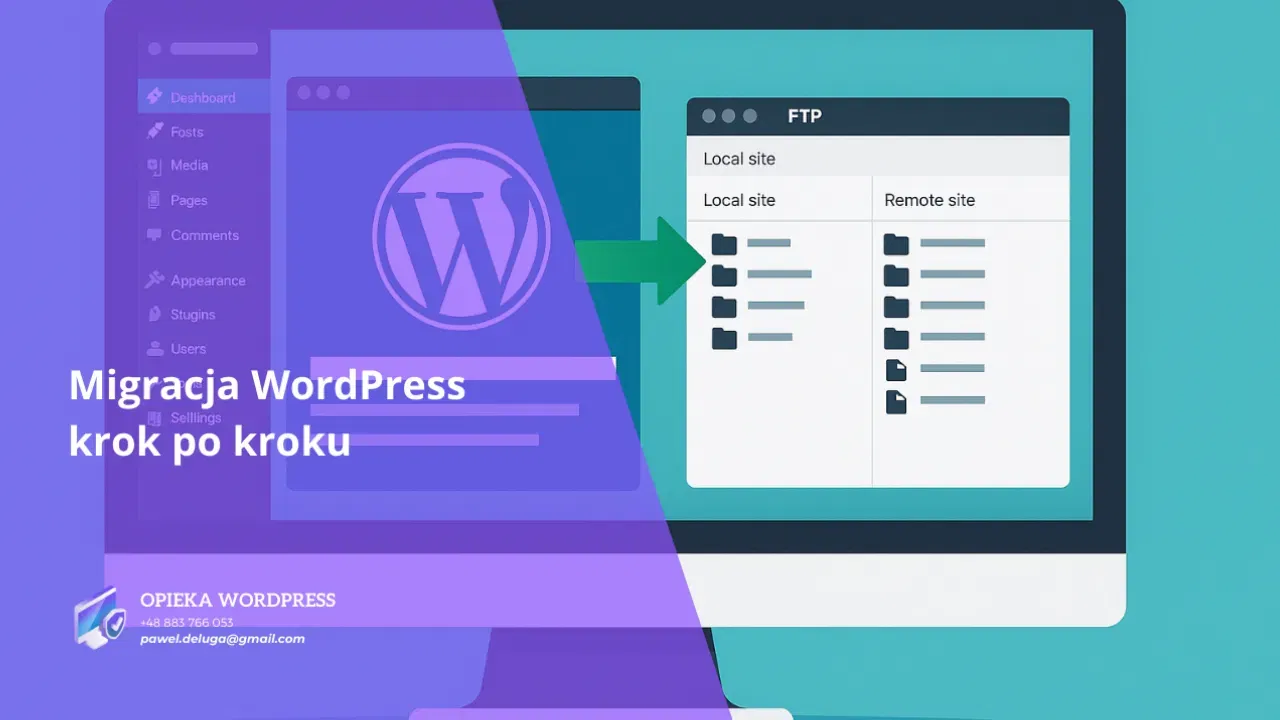
Połącz się z nowym serwerem FTP i wrzuć tam wszystkie skopiowane wcześniej pliki WordPressa.
💡 Uwaga: Nie wrzucaj pustej instalacji WordPressa – wrzucasz całą swoją stronę.
3. Utwórz bazę danych na nowym hostingu
W cPanelu albo w DirectAdminie stwórz nową bazę danych, użytkownika i przypisz mu hasło.
🧠 Zaloguj się do phpMyAdmin, zaimportuj wcześniej wyeksportowany plik .sql
4. Zedytuj plik wp-config.php
Wprowadź nowe dane dostępowe:
define( 'DB_NAME', 'nazwa_nowej_bazy' );
define( 'DB_USER', 'nowy_user' );
define( 'DB_PASSWORD', 'nowe_haslo' );
define( 'DB_HOST', 'localhost' ); // lub inny, np. mysql.nazwahostingu.pl
Dodatkowo, jeśli zmieniasz domenę:
define('WP_HOME','https://nowadomena.pl');
define('WP_SITEURL','https://nowadomena.pl');
5. Przekieruj domenę (zmiana DNS)
Jeśli strona ma już działać pod nowym hostingiem, zaktualizuj rekordy DNS u swojego rejestratora. Wpisz nowe adresy IP serwera.
⏳ Propagacja DNS może potrwać od kilku minut do 24 godzin. Spokojnie – to normalne.
6. Zaloguj się i sprawdź, czy wszystko działa
Gdy domena przekieruje na nowy serwer:
✅ Zaloguj się do wp-admin
✅ Przejdź do Ustawienia > Bezpośrednie odnośniki i kliknij „Zapisz zmiany”
✅ Sprawdź stronę główną, podstrony, media, formularze
To kluczowe – sprawdź, zanim uznasz migrację za zakończoną.
Alternatywa: migracja przez wtyczkę
Nie chcesz bawić się w FTP i phpMyAdmin? W porządku. Oto 3 proste wtyczki, które zrobią to za Ciebie:
All-in-One WP Migration (darmowa + rozszerzenia)
Prosta, intuicyjna. Zrób eksport na jednym serwerze, import na drugim. Gotowe.
Duplicator / Duplicator Pro
Wersja premium daje więcej opcji i automatyzacji. Wersja darmowa – świetna do mniejszych stron.
UpdraftPlus (Premium)
Głównie backupy, ale wersja premium ma funkcję migracji między serwerami.
Testowanie po migracji
Zanim powiesz „zrobione!”, sprawdź:
🔗 Linki wewnętrzne
📸 Obrazy i pliki (czy się ładują)
🧩 Formularze i funkcjonalności
🖥️ Wygląd strony na różnych urządzeniach
💡 Protip: użyj wtyczki Broken Link Checker lub narzędzi typu Ahrefs czy Screaming Frog do wykrycia niedziałających linków.
Wiesz, że nie musisz robić tego sam?
Migracja to jedna z tych rzeczy, które warto robić dobrze… albo zlecić komuś, kto się tym zajmuje zawodowo.
💼 Od lat zajmuję się migracjami stron WordPress – od małych blogów po portale informacyjne i sklepy WooCommerce. Jeśli nie chcesz ryzykować, zapraszam do kontaktu.
Zrobię to za Ciebie szybko, bezpiecznie i z pełnym backupem.
Podsumowanie – krok po kroku:
- Backup plików i bazy danych
- Przeniesienie plików przez FTP
- Stworzenie nowej bazy i import .sql
- Edycja
wp-config.php - Zmiana DNS
- Testy, testy, testy
- Gotowe!
Migracja WordPressa nie musi być koszmarem. Jeśli podejdziesz do tego z planem – wszystko pójdzie gładko. A jeśli chcesz mieć pewność, że nic się nie posypie – napisz do mnie. Zajmę się Twoją stroną jak własną.
📩 Potrzebujesz pomocy? Wejdź na paweldeluga.pl i odezwij się przez formularz kontaktowy.
Potrzebujesz prostej strony internetowej, a może opieki nad już istniejącą?
Pomagam w tworzeniu czytelnych stron WordPress oraz dbam o ich bezpieczeństwo, aktualizacje i sprawne działanie. Bez zbędnych komplikacji, za to z realnym wsparciem i doradztwem dopasowanym do Twoich potrzeb. Skontaktuj się i zobacz, co da się zrobić.